C'est quoi le contraste, vraiment ?
Le contraste, c'est l'écart entre tes noirs et tes blancs. Plus l'écart est grand, plus l'image a du punch.
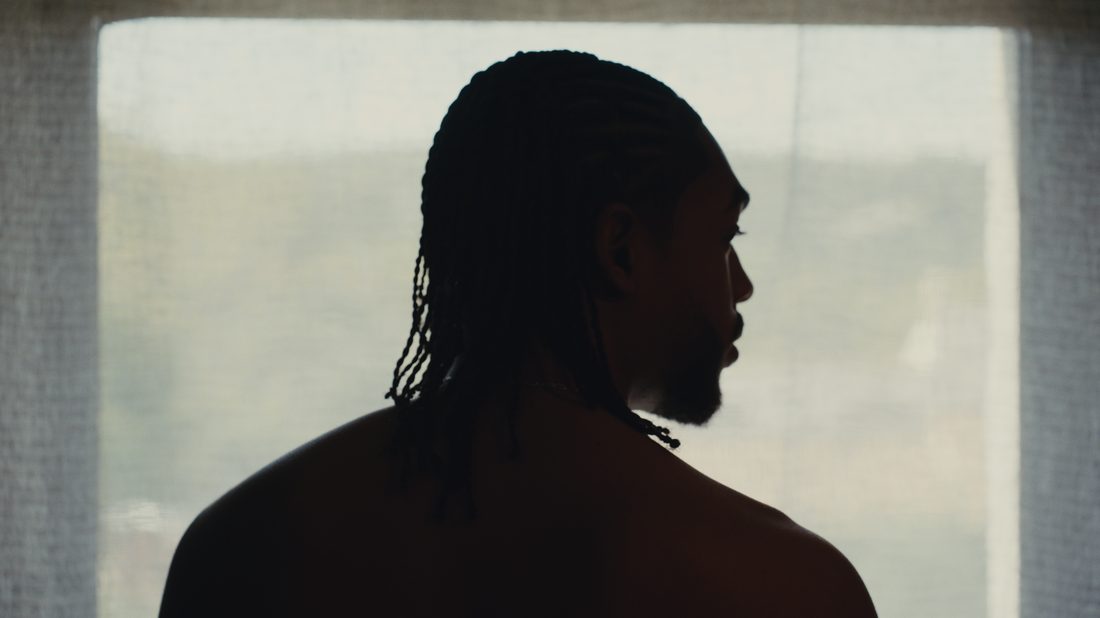
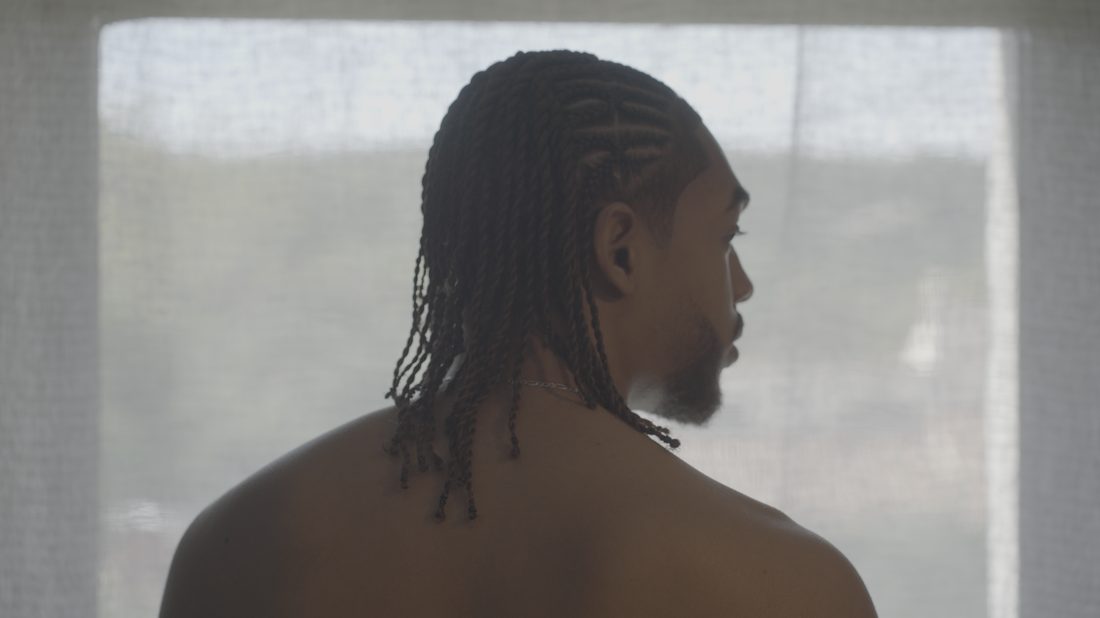
Glisse : à gauche l'image plate (noirs laiteux), à droite la même avec du contraste — la silhouette se détache, ça respire.
Sur l'histogramme, une image plate, c'est tout tassé au milieu. Le contraste, ça étale : tu pousses les noirs vers la gauche, les blancs vers la droite. Tu redonnes de l'amplitude à l'image.
La courbe, ton outil roi
Le slider « Contraste » est très sensible : réserve-le à des micro-ajustements. La vraie maîtrise réside dans la courbe Luma. Glisse les points et regarde l'image réagir.
Baisse le point des ombres, monte celui des hautes lumières → tu obtiens la fameuse courbe en S : du punch sans tout casser. La pente au milieu = la quantité de contraste. (Vraie courbe appliquée à l'image, pas une approximation.)
La courbe en S, c'est LE geste de base : elle écrase légèrement les ombres et relève les hautes lumières, en laissant les médiums tranquilles. Plus la pente centrale est raide, plus le contraste est fort. Tu doses au point près, là où le slider t'aurait tout aplati d'un bloc.
Ce que personne ne dit aux débutants : plus tu ajoutes de contraste, plus tu satures. C'est mécanique. Alors une fois ta courbe posée, repasse sur le vectorscope — tu constateras souvent qu'il faut redescendre un peu la saturation.
Le pivot : le point qui ne bouge pas
Tu l'as déjà sous les yeux : le point central de ta courbe, c'est le pivot. C'est autour de lui que toute l'image bascule quand tu ajoutes du contraste.
En pratique, on place généralement le pivot sur la peau (les tons chair) : c'est autour de ton sujet que l'image doit basculer, pas au hasard.
Le micro-contraste : la matière
Il y a deux contrastes. Le global (noirs vs blancs, ce qu'on vient de voir) et le local : le micro-contraste.
Le micro-contraste (souvent appelé « clarity » ou « midtone detail »), c'est le contraste à petite échelle : il fait ressortir la matière — le grain d'une peau, le tissu d'un pull, la pierre d'un mur. Bien dosé, il donne une impression de netteté et de présence sans toucher au sharpen.
Dans DaVinci Resolve, tu le règles directement avec le Midtone Detail des roues primaires — pas besoin d'un nœud dédié pour un dosage léger.
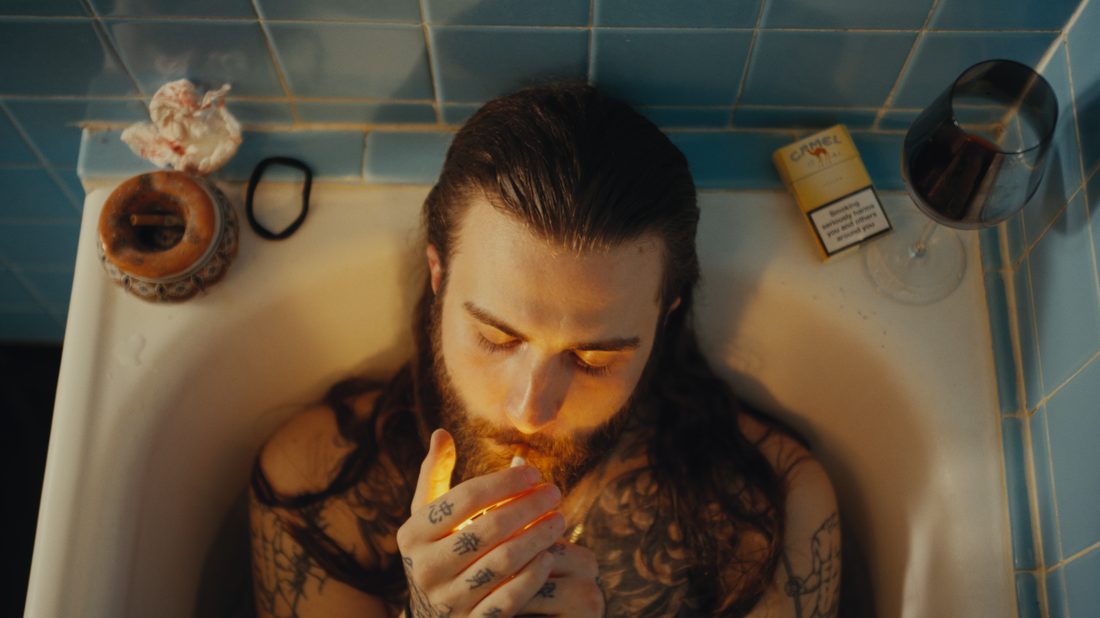
Clique pour activer/couper le micro-contraste, et regarde la matière ressortir — la peau, les tatouages, les cheveux mouillés. (Approximation par accentuation locale, pas le moteur de Resolve.)
Contraste et saturation sont liés
Un truc que personne ne dit aux débutants : plus tu ajoutes de contraste, plus les couleurs paraissent saturées. C'est mécanique. Du coup, après avoir bossé ta courbe, repasse sur le vectorscope — tu vas souvent constater que tu peux baisser la saturation, pas la monter. Sinon ça vire au criard.
Monte le contraste sans toucher à la saturation : la barre « perçue » grimpe quand même. C'est pour ça qu'après une courbe, on baisse souvent la saturation.
Le contraste raconte une émotion
Le contraste, ce n'est pas qu'une affaire de punch. C'est un choix d'ambiance — avant de pousser ou de relâcher, demande-toi quelle émotion tu racontes.
Même plan, deux histoires. Le rendu doux, c'est exactement ce que fait le preset « Faded » de la courbe (noirs relevés, contraste mou) ; le dur, c'est la courbe en S poussée. Moins de contraste n'est pas un défaut — c'est une décision.
Les pièges où tout le monde tombe
Tout faire au slider Contraste
Brutal, il écrase tout d'un bloc. ✓ Passe par la courbe, tu doses.
Noirs bouchés, blancs cramés
Trop de contraste = tu jettes de l'info. ✓ Surveille la waveform.
Micro-contraste à fond sur la peau
Ça durcit et ça vieillit les visages. ✓ Dose, protège la peau.
Oublier que le contraste sature
Couleurs criardes après coup. ✓ Réajuste la saturation après la courbe.
Teste-toi
Les secondaires : isoler la peau, le ciel, un mur — et corriger une zone sans toucher au reste.
Contraste
…
Courbe (Luma)
…
Courbe en S
…
Pivot
…
Micro-contraste
…