Tu débarques sur la page Color
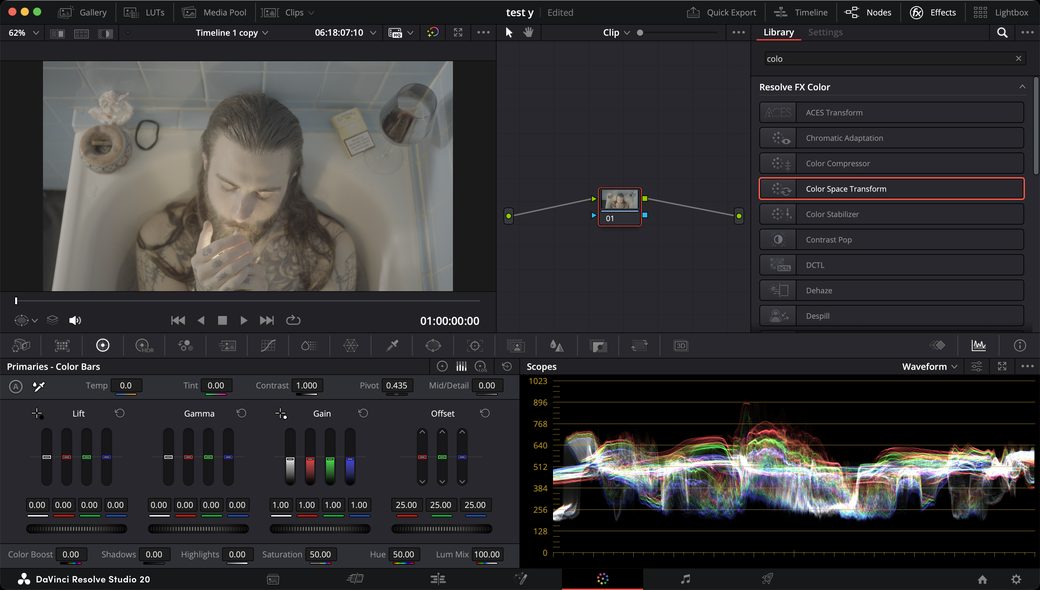
Voilà où tout se joue. À l'arrivée : un nœud vide, ton image encore plate. On va poser les tout premiers gestes — créer un nœud, et y déposer l'outil qui rend l'image regardable.
 1Rushes
2Nœuds · canva
3Effects
4Color Wheels
5Scopes
1Rushes
2Nœuds · canva
3Effects
4Color Wheels
5Scopes
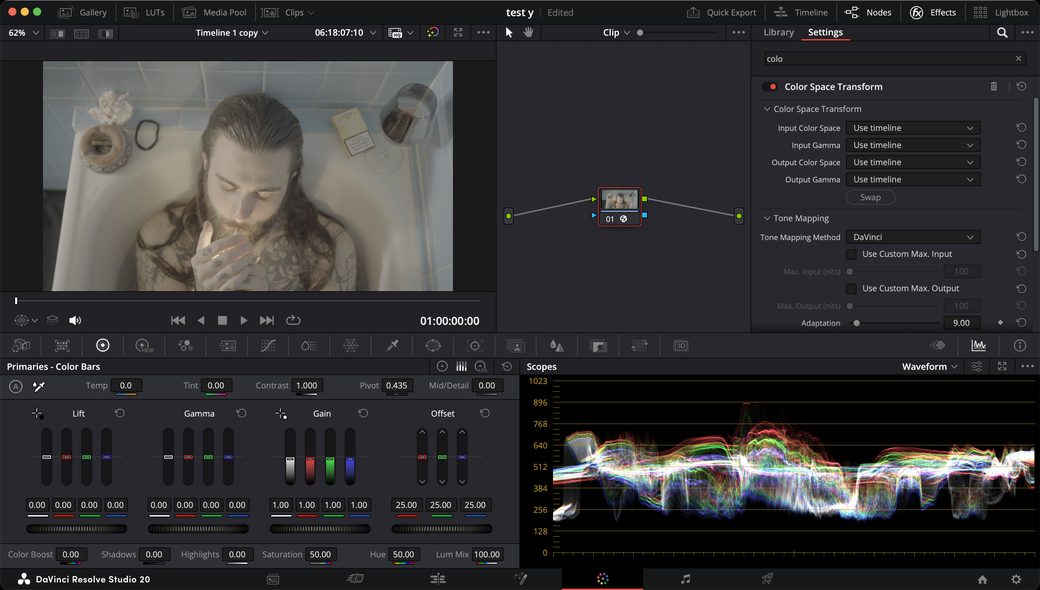 CST ajouté — encore vide
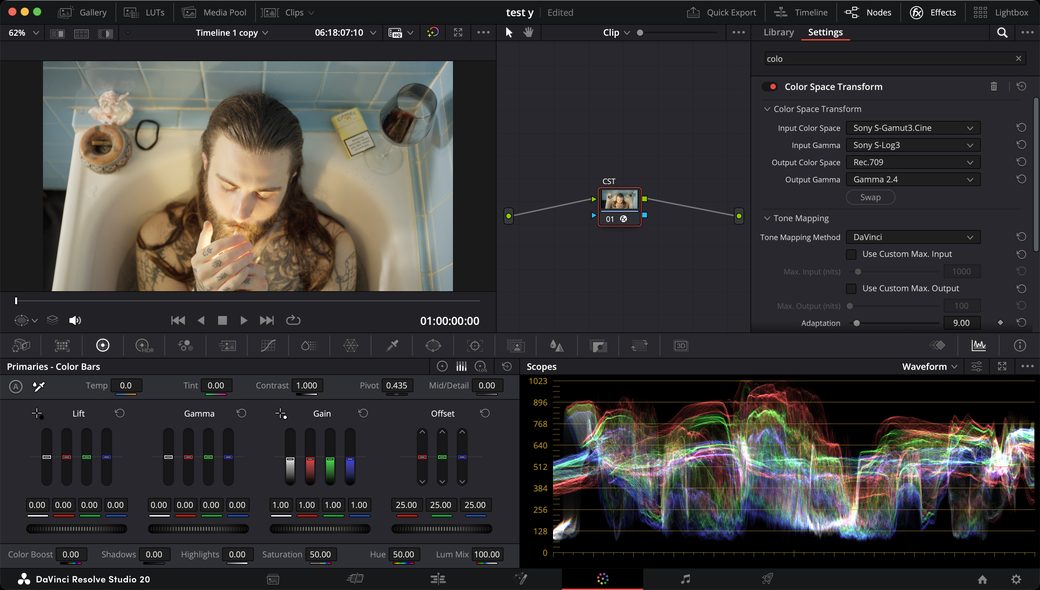 ✓Sony S-Log3 → Rec.709 · Gamma 2.4
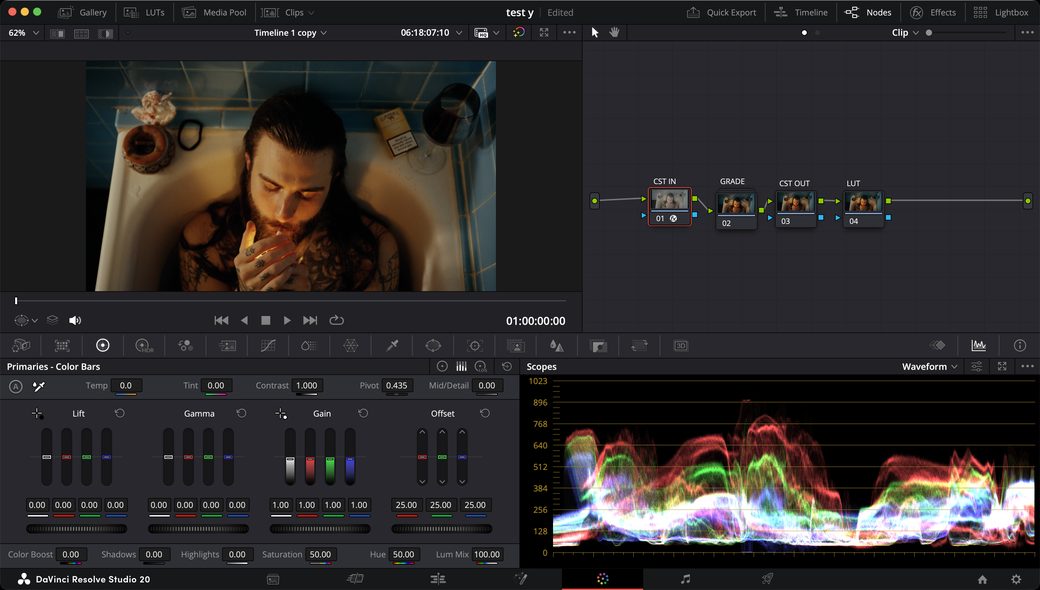 ★Le sandwich : CST IN · Grade · CST OUT · LUT
- Tu arrives sur la page Color : un seul nœud (Node 01) t'attend, et ton image est encore plate.
- Crée un nœud : Alt + S (Windows) ou ⌥ + S (Mac) — « Add Serial Node ». Ctrl/⌘ + S sauvegarde le projet, ça n'ajoute pas de nœud. Sinon : clic droit dans le Node Editor → Add Node → Serial.
- Ouvre le panneau Effects (en haut à droite), tape « Color Space Transform », et glisse l'effet sur ton nœud.
- Dans les réglages du CST, tu choisis ton Input (d'où vient l'image) et ton Output (où elle va). Les valeurs exactes sont plus bas, dans la partie Color Space Transform.
Des mots t'échappent — Log, CST, Rec.709 ? Normal, on les décortique juste après. Pour l'instant, retiens juste les gestes.
Corriger n'est pas étalonner
Deux mots qu'on mélange tout le temps. Ce sont deux métiers, dans cet ordre.
Corriger
La technique. Tu remets l'image droite : exposition juste, blancs neutres, noirs propres. Objectif : une base neutre et fidèle, sans parti pris.
Étalonner (le look)
Le parti pris. Tu donnes une ambiance, une signature, une émotion. Ça, c'est ta patte — mais seulement une fois la correction faite proprement.
Cet épisode te donne les fondations pour les deux. On commence par où tout ça se passe.
Le nœud : ta brique de base
Tu viens d'en créer un. Mais c'est quoi, au juste ?
Dans Resolve, ça donne ça — clique sur chaque nœud pour voir son rôle :
Détail qui change tout : chaque nœud reçoit tout le résultat du précédent. L'ordre n'est donc pas décoratif — il change l'image finale. C'est exactement pour ça que le « sandwich » de l'épisode 1 suit un ordre précis : intervertis deux nœuds et tu n'obtiens pas le même rendu.
Et comme chaque action vit dans son propre nœud, tu peux le désactiver d'un clic pour comparer avant/après, doser sa force, ou y revenir trois jours plus tard — sans rien casser ailleurs. Un seul gros nœud fourre-tout ne te laisse jamais cette marge.
Un espace colorimétrique, c'est quoi ?
L'œil voit une montagne de couleurs. Ton écran, lui, n'en montre qu'une part. Un espace colorimétrique, c'est la zone de couleurs dans laquelle tu travailles.
- Tout le visibleCe que l'œil humain perçoit.
- ARRI Wide GamutLe LogC d'ARRI — l'un des plus larges.
- Sony S-Gamut3Ce que capte le S-Log3 des caméras Sony.
- Canon Cinema GamutL'espace du C-Log chez Canon.
- DaVinci Wide GamutL'espace de travail interne où tu corriges, à l'aise.
- Rec.709Ton écran. Ta sortie finale. Minuscule à côté.
Chaque marque a le sien — ARRI, Sony, Canon… — mais le principe est identique, et c'est tout ce qu'il faut retenir : plus l'espace est grand, plus tu as de marge. On capte large, on corrige dans un grand espace, et on livre dans le petit Rec.709.
Le Log : moche exprès
Ta caméra peut filmer en Log : une image plate et désaturée. C'est pas un défaut — c'est le négatif numérique.


Glisse : à gauche le Log brut, à droite la matière une fois révélée.
Pourquoi si plat ? Parce qu'une image déjà contrastée jette de l'information dans les noirs bouchés et les blancs cramés. Le Log garde tout, quitte à être laid à l'œil. Tu décideras du rendu après — pas la caméra.
Pousse la lumière à fond : le Standard écrête — tout le haut devient blanc, détail perdu pour toujours. Le Log reste doux et continue de monter : moche à l'œil, mais complet. Voilà pourquoi on filme en Log et qu'on étalonne après.
L'outil qui rend le Log regardable : le Color Space Transform
« OK, mon image est plate… comment je la rends normale ? » Avec ça.
Un nœud, deux réglages : « d'où je viens » (Log) → « où je vais » (Rec.709). C'est lui qui fait la traduction d'un espace à l'autre. On le démonte pour de vrai dans l'épisode 1.
Et pourquoi l'épisode 1 montre deux CST ? (la méthode sandwich)
…
…
Tes instruments : arrête de juger à l'œil
Ton écran ment : sa luminosité, tes yeux fatigués, la lumière de la pièce. Les scopes, eux, disent la vérité. Voici les trois cadrans à savoir lire.
L'histogramme compte tes pixels par niveau de luminosité : à gauche les noirs, à droite les blancs. Tout collé à gauche = image bouchée ; tout collé à droite = cramée. Tu veux, en général, de la matière partout.
La waveform, c'est l'instrument roi. Comme l'histogramme elle montre la luminosité (blancs en haut, noirs en bas) — mais position par position : la gauche du graphe correspond à la gauche de ton image. Tu vois donc où ça crame ou ça bouche, pas seulement « combien ».
- La direction = la teinte…
- La distance = la saturation…
- La ligne des carnations…
Le vectorscope, lui, ne juge pas la lumière mais la couleur. C'est ta boussole pour repérer une dominante (ton image tire vert ?) et garder un œil sur la sur-saturation. On s'en sert à fond dès les prochains épisodes.
Teste-toi
Tu connais les pièces. Maintenant on les assemble : entrée → correction → sortie → look.
Nœud (node)
…
Espace colorimétrique
…
Log
…
Gamut vs gamma
…
Histogramme · waveform · vectorscope
…
Rec.709
…